
今回は動画加工ソフトのアフターエフェクトの機能をご紹介します。
動画の中の被写体に追従するテロップをご覧になったことがあると思いますが、有料のプラグインを購入しなくてもアフターエフェクトのデフォルトの機能で作成が可能です。DAISOで購入したスマホケースの紹介用に簡易的な動画を作成しましたので御覧ください。
■購入したスマホケースはこちら
https://jp.daisonet.com/collections/electricity0212/products/4550480249148
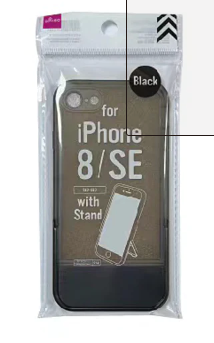
こちらの紹介動画をCM風に作成しましたので御覧ください。
◎簡易的な動画ですが、アフターエフェクトのトラッキング機能でロゴやテロップを動画素材のスマホに追従させています。
ファーストカットのロゴを使用したトラッキングを例に手順を紹介します。
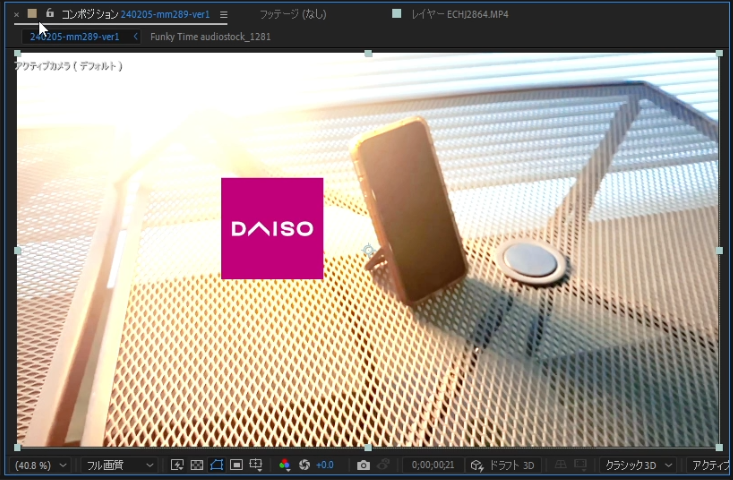
■動画素材とロゴをコンポジションに置きます。
・動画素材:ECHJ2864.MP4
・ロゴ素材:daiso logo01.PNG
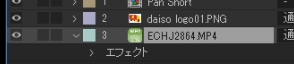
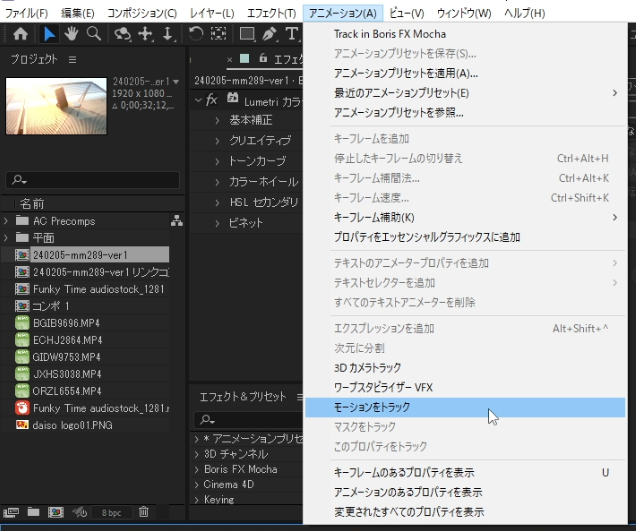
■動きの元となる動画素材を選び「アニメーション」⇒「モーションをトラック」を選択します。
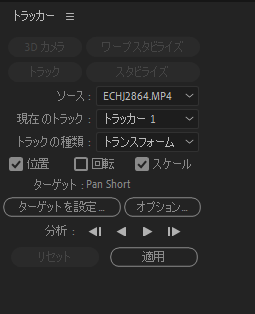
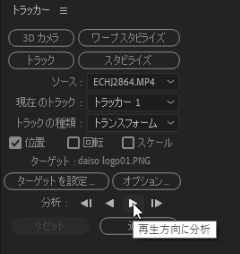
■「トラッカー」のウィンドウが開きます。「位置」と「スケール」にチェックを入れます。
※縦横トラッキングのみなら「スケール」は不要です。
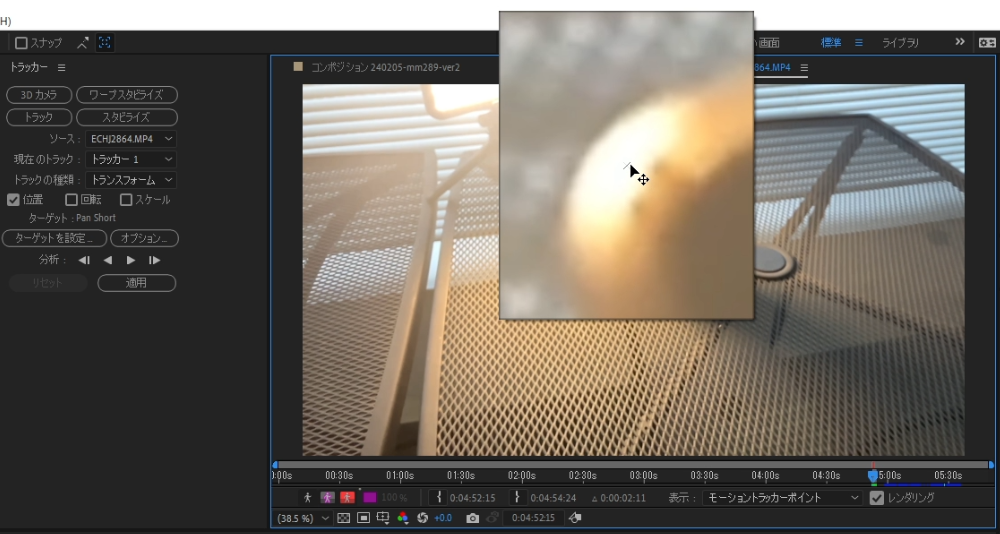
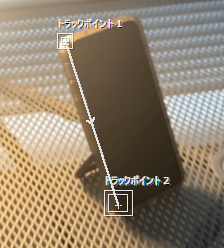
■トラックポイントを操作して任意の位置にマーカーを合わせます。「トラックポイント1」は「位置」のトラッキングで、スマホ上部の照明が反射しているところに合わせてみました。「トラックポイント2」は「スケール」のトラッキングで、「トラックポイント1」からスマホの下部にマークをすることでスケールをトラッキングするラインが表示されます。
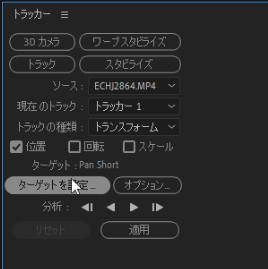
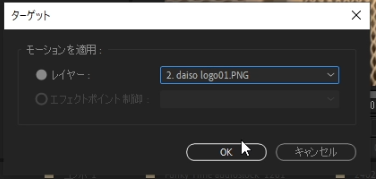
■ターゲットを設定します。
追従させたい素材を選択します。ここでは「daiso logo01.PNG」になります。
■「トラッカー」ウィンドウの再生ボタンをクリックすると、モーションの分析が始まります。
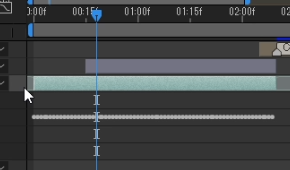
■分析が完了すると「ECHJ2864.MP4」のクリップにキーフレームが追加されます。
■続いて「適用」をクリックすると「ターゲット設定」で選択したクリップにモーションが追加されます。
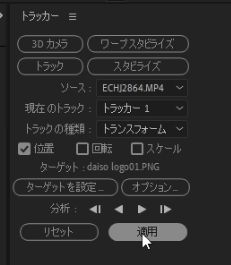
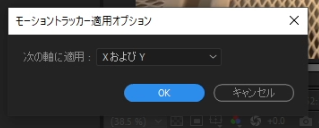

■動画とロゴともにキーフレームが追加されています。
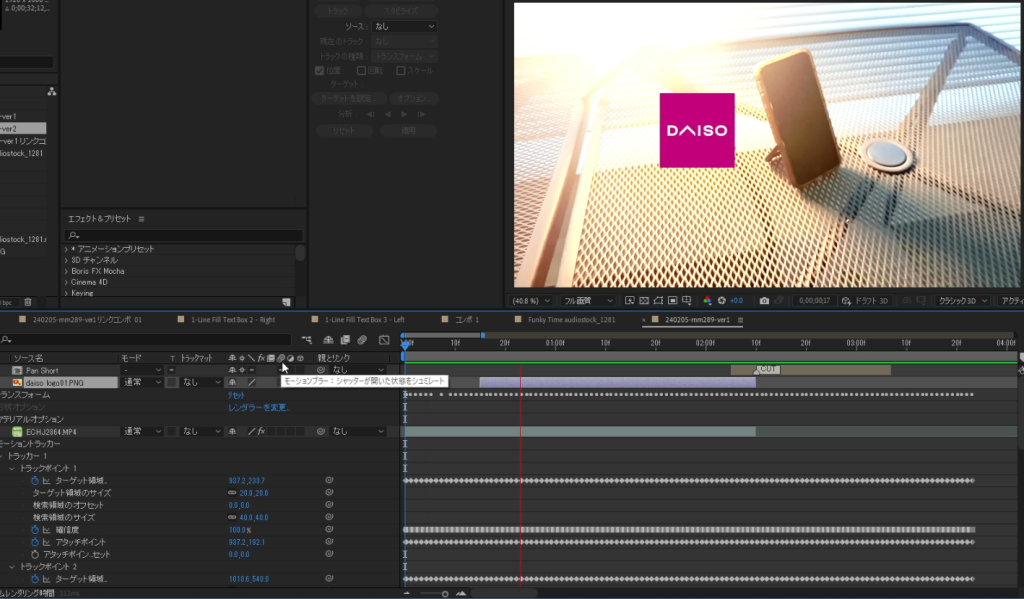
動画とDAISOロゴのクリップの両方にキーフレームが打ち込まれて、ロゴが追従するようになります。それぞれのキーフレームを調整することができますが、これだけあるキーフレームを調整するのは大変な作業ですので、できるだけズレが生じないように背景と明確に識別できるトラックポイントを選ぶことが重要だと思います。
少々趣の異なるテロップをお考えでしたら、ぜひお試しください。
最後までお読みいただき、ありがとうございました。